在本文中,我们将介绍如何在交换机上配置 VLAN 和 DHCP。以下步骤包含了进入全局配置模式、创建 VLAN、配置接口和设置 DHCP 的完整流程。
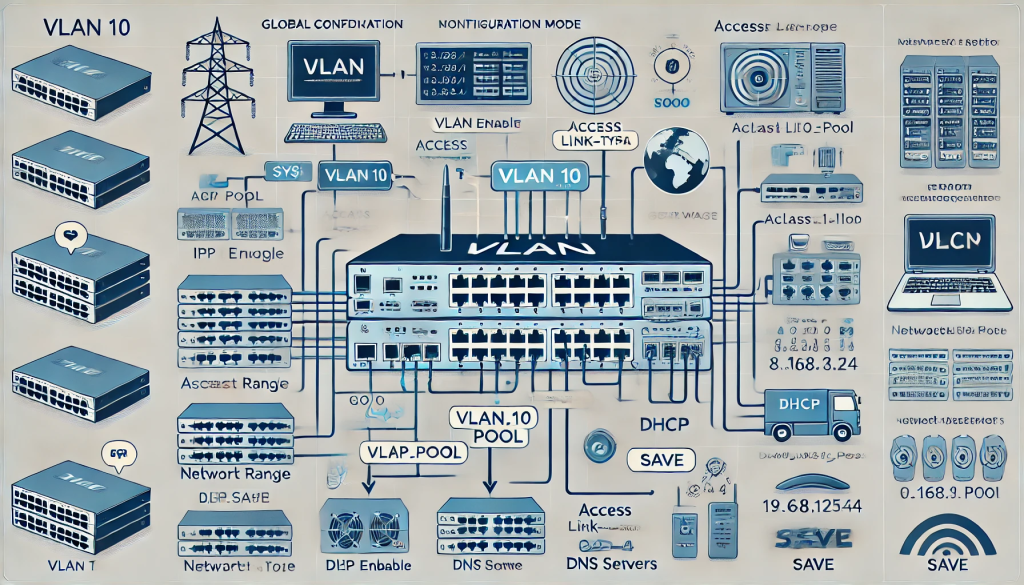
1. 进入全局配置模式
在交换机命令行界面输入以下命令进入全局配置模式:
sys2. 创建 VLAN 并配置 IP 地址
我们将创建一个编号为 10 的 VLAN,并配置其 IP 地址和子网掩码。
vlan 10           // 创建 VLAN 10
int vlan 10       // 进入 VLAN 10 接口
ip add 192.168.1.254 255.255.255.0  // 为 VLAN 10 配置 IP 地址和子网掩码
quit             // 退出配置模式
3. 配置接口链路类型为 Access 并将接口加入 VLAN 10
接下来,进入需要配置的接口,并将其链路类型设置为 Access,确保接口默认属于 VLAN 10。
int g0/0/1           // 进入接口 g0/0/1
port link-type access  // 配置接口链路类型为 Access
port default vlan 10   // 将接口配置到 VLAN 10
quit                  // 退出接口配置模式
4. 启用 DHCP 并配置 IP 地址池
在交换机上全局启用 DHCP,并配置一个名称为 vlan10_pool 的 IP 地址池。
dhcp enable                   // 全局启用 DHCP
ip pool vlan10_pool           // 创建 IP 地址池,命名为 vlan10_pool
network 192.168.1.0 mask 24   // 设置 DHCP 地址池的网段
gateway-list 192.168.1.254    // 指定网关地址
dns-list 8.8.8.8 8.8.4.4      // 指定 DNS 服务器地址
quit                          // 退出地址池配置
5. 启用 DHCP 全局模式
进入 VLAN 10 接口并选择 DHCP 的全局模式,这样该 VLAN 就能使用全局 DHCP 配置。
int vlan10          // 进入 VLAN 10 配置模式
dhcp select global  // 选择 DHCP 全局模式
6. 保存配置
最后,保存所有配置,以确保重启后设置不会丢失。
save以上配置步骤可以帮助我们在交换机上创建 VLAN,并为其分配 IP 地址和子网掩码。通过 DHCP 自动分配 IP 地址,简化网络管理并确保网络设备能够轻松接入。这种方法非常适合在中小型企业网络中实现高效的 VLAN 划分和 DHCP 配置。希望这篇文章能对你有所帮助!
正文完


