如何在 Linux 服务器中启用 Root 用户密码登录
本指南将帮助您在启用 root 用户密码登录的情况下,安全地设置服务器。请谨慎操作,并在设置完成后立即修改密码以保证安全。
方法 1:使用 Cloud-Init 脚本一键启用 Root 密码登录
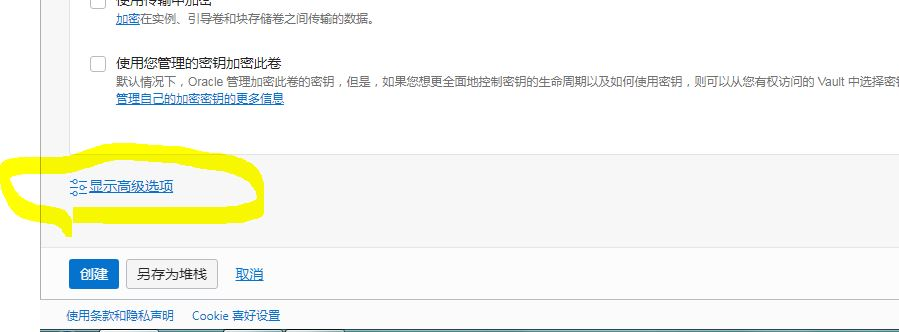
如果服务器支持 Cloud-Init,您可以使用以下脚本:
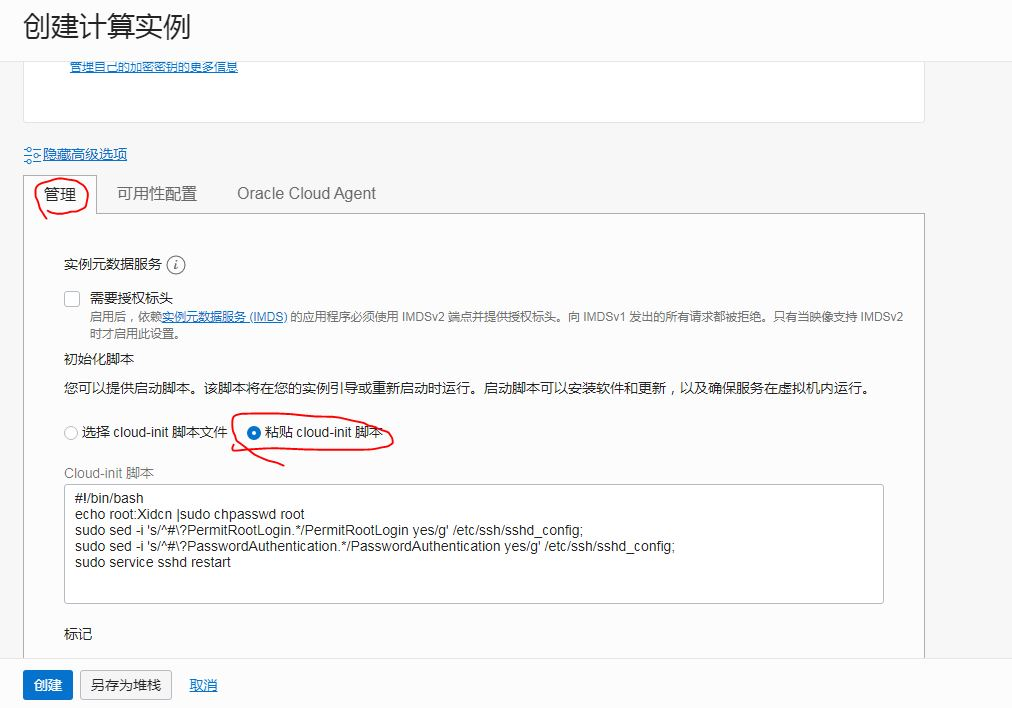
- 创建 Cloud-Init 脚本来启用 root 密码登录:
   #!/bin/bash
   echo root:11235879 | sudo chpasswd root
   sudo sed -i 's/^#\?PermitRootLogin.*/PermitRootLogin yes/g' /etc/ssh/sshd_config
   sudo sed -i 's/^#\?PasswordAuthentication.*/PasswordAuthentication yes/g' /etc/ssh/sshd_config
sudo service sshd restart- 默认 root 密码将被设置为
11235879,请务必在登录后执行以下命令修改密码:
passwd方法 2:登录后启用 Root 密码登录
如果您已通过密钥登录到系统,可以使用以下步骤启用 root 密码登录:
- 切换到 root 用户:
sudo -i- 设置 root 用户密码(会提示输入新密码两次):
passwd- 更新 SSH 配置以允许 root 密码登录:
   echo root:11235879 | sudo chpasswd root
   sudo sed -i 's/^#\?PermitRootLogin.*/PermitRootLogin yes/g' /etc/ssh/sshd_config
   sudo sed -i 's/^#\?PasswordAuthentication.*/PasswordAuthentication yes/g' /etc/ssh/sshd_config
   service sshd restart
方法 3:通过编辑 SSH 配置文件启用 Root 密码登录
如果您已使用密钥登录系统,也可以手动编辑 SSH 配置文件来启用 root 密码登录:
- 切换到 root 用户:
sudo -i- 编辑
authorized_keys文件,清除已有的密钥信息:
vi /root/.ssh/authorized_keys删除所有 ssh-rsa 开头的密钥内容,保存并退出。
- 编辑 SSH 配置文件
/etc/ssh/sshd_config:
vi /etc/ssh/sshd_config- 找到
PermitRootLogin,取消注释并设置为PermitRootLogin yes。 - 找到
PasswordAuthentication,取消注释并设置为PasswordAuthentication yes。
- 保存配置并退出编辑器,重启 SSH 服务:
service sshd restart- 设置 root 密码并重启 VPS:
   passwd  # 输入新密码两次
   reboot
注意事项
- 立即更改默认密码 :请务必在首次登录后立即更改默认密码,以确保服务器安全。
- 限制 root 登录 :为提升安全性,可以考虑配置防火墙、禁用 root 登录并使用 sudo 提升权限。
正文完


