折腾黑苹果的过程中,不得不把系统重装了一次,并把 Windows 转换为 UEFI + GPT 的启动模式。然而,启动画面却出现了一个让强迫症用户无法忍受的问题——Windows 10 的 Logo 和加载动画被拉伸变形,显示效果相当难看。查了很多资料,最终找到了解决方法,分享给大家。
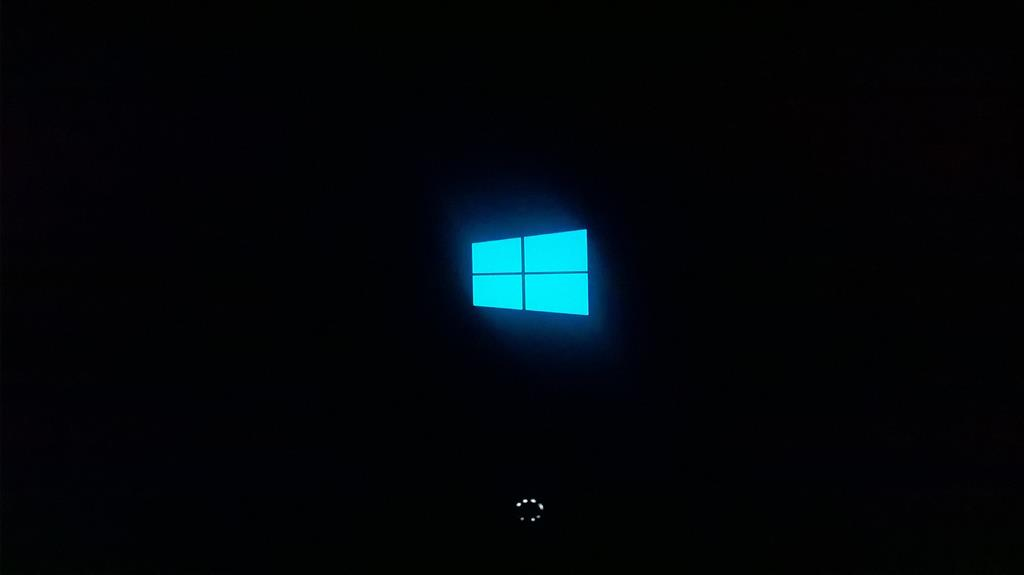
以下是详细的操作步骤,适合同样对视觉效果有高要求的用户参考:
方法一:使用 BOOTICE 调整 BCD 参数
Step 1:下载并安装 BOOTICE 软件(根据电脑位数选择版本)。这个工具在各大下载站点都有,大家可以自行搜索。
Step 2:打开 BOOTICE,选择“BCD 编辑”选项卡,确保 BCD 文件是当前系统的启动文件。确认无误后,点击“高级编辑”按钮。
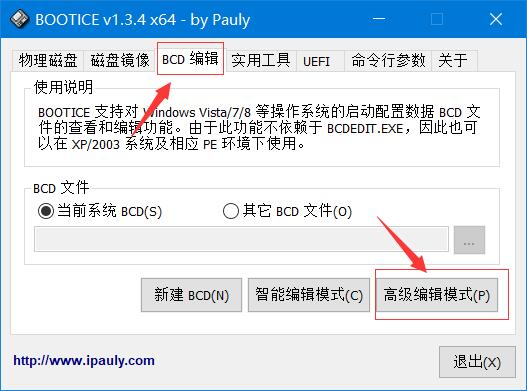
Step 3:在高级编辑界面中,左侧找到并选择“Windows 10”项(若是其他版本的 Windows,如 Win7 或 Win8,选择对应项)。右侧空白区域右键单击,选择“新建参数”。
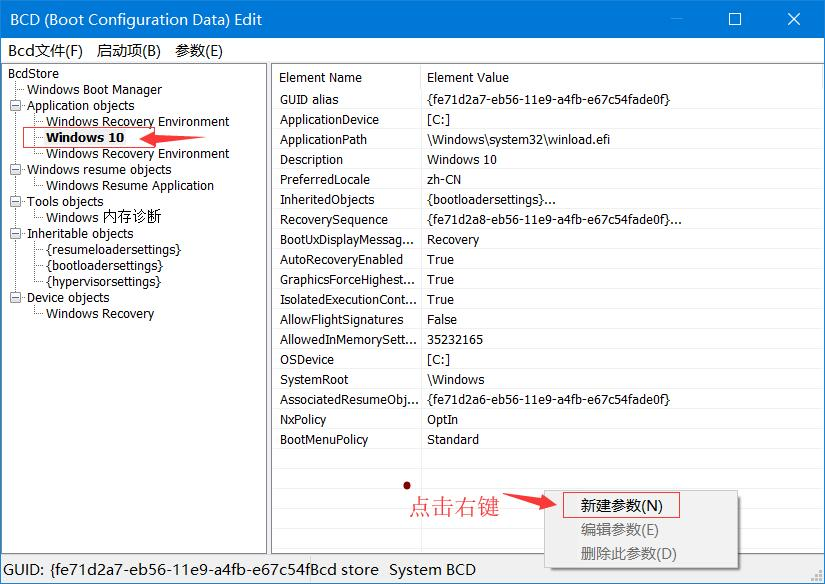
Step 4:在新建参数的选项中选择“GraphicsForceHighestMode”,然后点击“确定”。

Step 5:在弹出的参数编辑框中,勾选“True”,再点击“确定”以保存设置。

最后 ,关闭 BOOTICE 和其他相关窗口,然后重启系统。这样就可以完美解决启动画面拉伸变形的问题!
如果该方法无法解决,可以参考评论区其他用户提供的备选方法。
方法二:直接使用命令行一键解决
另一种更简单的解决方案是通过命令行直接修改 BCD 设置:
- 打开 PowerShell 或命令提示符(管理员权限)。
- 输入以下命令:
bcdedit /set highestmode yes- 执行命令后,重启系统。
以上两种方法均能有效解决启动画面拉伸问题,具体选择哪种方法可以根据个人喜好来定。希望这篇教程对你有所帮助,给你的 Windows 系统启动体验带来一点清爽和舒适!
正文完


